
Parece que los 15GB que Gmail ofrece en su versión gratuita es cada día que pasa menos, que hace unos cuántos años.
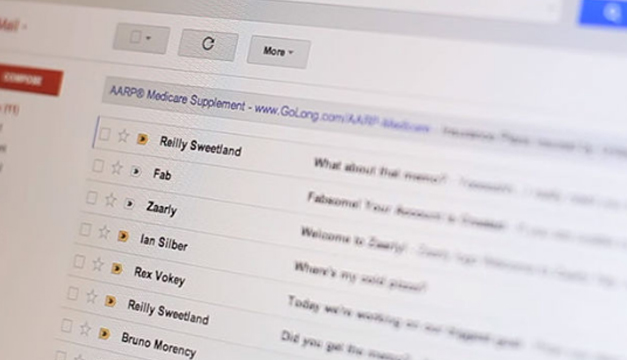
Pero, ¿te parecen demasiados pasos el eliminar correos para tener más espacio? Te damos 5 trucos para esto:
1 Vaciar la papelera
Los correos que has eliminado siempre ocuparán espacio, por lo tanto debes darle siempre la opción "Vacias la papelera ahora". Eso sí, se eliminan automáticamente en cuanto lleven 30 días en la papelera.
2 Verifica Spam
Siempre debes eliminar esta carpeta porque estos correos, aunque no lo los abras, siempre ocuparán espacio.
3 Ordena los correos
Ordena los correos, al menos una vez al mes o a la semana por tamaño y así, si es algo no muy importante o que ya descargaste al ordenador, puedes eliminar los de mayor espacio.
4 Así puede ser más fácil ubicar los más pesados
Otra alternativa es buscar por tamaños concretos los correos. Para hacerlo, se debe abrir la página de Gmail e iniciar sesión y en la barra de búsqueda superior, localizar los mensajes, seleccionarlos todos (los que coincidan con la búsqueda) y borrarlos.
Ejemplo: size: Sirve para buscar los mensajes de un tamaño superior (en bytes) al especificado (Size:10m)
Otra manera de localizar adjuntos pesados es buscar las extensiones de PowerPoint (PPT, PPTX), vídeos (AVI, MP4, MPG, etc.), archivos comprimidos (ZIP, RAR, 7z) en el buscador y eliminar los correos encontrados si tienen adjunto (se puede comprobar visualmente porque hay un clip).
5 Elimina emails antiguos
En caso que no interese conservar emails anteriores a una cierta fecha, es posible seleccionarlos y borrarlos.
Para ello, hay que usar estos comandos en la barra de búsqueda:
after:aaaa/mm/dd before:aaaa/mm/dd older:aaaa/mm/dd newer:aaaa/mm/dd
Hay que tener en cuenta que esos 15 GB se comparten entre Gmail, Google Drive y Google Photos

